LINE桌面标准客户端在哪下?官方下载途径与安装指南全解析
目录导读
- LINE桌面标准客户端简介——它是什么?为什么需要?
- 官方下载渠道详解——从哪下最安全?
- Windows与Mac版本下载步骤
- 常见下载问题与解答(FAQ)
- 下载后的安装与登录流程
- 安全提示与避坑指南
- 总结与推荐
LINE桌面标准客户端简介
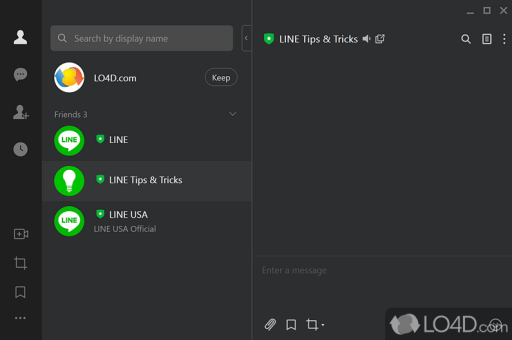
LINE作为一款全球广泛使用的即时通讯软件,其桌面版客户端(LINE Desktop)可以让你在电脑上同步手机聊天记录、收发消息、参与群组讨论,甚至进行语音和视频通话,与网页版不同,桌面标准客户端提供更稳定的连接、更丰富的通知管理以及更流畅的文件传输体验。

很多用户会在搜索引擎中问“LINE桌面标准客户端在哪下”,其实答案非常明确:唯一来源就是LINE官方官网,不过由于网络环境差异,部分用户可能需要通过特定路径获取。
官方下载渠道详解
1 最推荐的下载方式:LINE官网
访问LINE官方主页(line.me),在页面顶部导航栏找到“下载”或“Download”选项,点击后选择“电脑版”即可看到Windows和macOS版本,这是最安全、最稳定的下载路径,避免从第三方网站下载被捆绑恶意软件的风险。
2 移动端引导下载
如果你已经在手机上使用了LINE,可以在手机App的设置中,找到“LINE电脑版”或“LINE Desktop”相关选项,系统会引导你跳转至官方下载页面,这种方式尤其适合不熟悉官网导航的用户。
3 应用商店下载(部分区域可用)
- Windows用户:可通过Microsoft Store搜索“LINE”,但需注意微软商店中的版本可能与官网同步更新稍有延迟,但安全性同样有保障。
- macOS用户:可以通过Mac App Store下载,但同样建议优先使用官网以获取最新版本。
4 标准客户端”与“精简版”的区别
LINE桌面版当前主要以“标准客户端”为主,功能涵盖完整的聊天、文件传输、语音视频通话等,过去曾存在过“LINE Lite”等轻量版,但官方已逐步停止维护,因此建议直接下载标准桌面客户端。
Windows与Mac版本下载步骤
1 Windows系统下载指南
- 打开浏览器,访问LINE官方下载页面。
- 点击“Windows版”下方的“下载”按钮,自动获取安装包(通常为exe文件)。
- 下载完成后双击运行,按照安装向导完成安装。
- 安装过程中注意取消勾选“安装其他推荐软件”(如果有),避免捆绑程序。
2 macOS系统下载指南
- 在LINE官网点击“Mac版”下载,获取dmg镜像文件。
- 双击打开dmg文件,将LINE图标拖入“应用程序”文件夹。
- 首次打开时系统可能提示“来自未识别开发者”,进入“系统偏好设置—安全性与隐私—通用”,允许运行即可。
- 后续可根据系统提示完成权限授权。
常见下载问题与解答(FAQ)
问:LINE桌面标准客户端在哪下,我搜到的网站是真的吗?
答:请务必认准官网域名(line.me),任何以“line下载”、“line汉化版”等名义出现的第三方站点,均存在病毒、广告捆绑或盗号风险,如果你不确定,可以参考手机App中的官方引导链接。
问:下载速度很慢怎么办?
答:部分地区因网络限制可能导致下载缓慢,建议尝试:
- 更换网络环境(如使用移动数据热点)
- 在下载页面选择“镜像下载”或“备用链接”(如果有)
- 使用代理工具但需注意合规性
问:下载后安装提示“文件已损坏”是什么原因?
答:多半是由于下载过程中网络不稳定导致安装包不完整,请删除原文件,重新从官网下载,macOS用户也可检查是否启用了“仅允许App Store应用”的限制。
问:我可以用同一个LINE账号同时登录手机和电脑吗?
答:可以,LINE支持多设备同时登录,电脑端首次登录时,需要在手机端扫描二维码或输入推送的验证码完成授权。
问:LINE桌面标准客户端是否有简体中文版?
答:是的,LINE桌面客户端支持包括简繁体中文在内的多种语言,安装时可根据系统语言自动匹配,也可在设置中随时切换。
下载后的安装与登录流程
1 安装界面注意事项
- Windows版:安装过程中建议选择“标准安装”,不要随意更改安装路径,以免后续更新出问题。
- Mac版:安装完成后如果系统提示“LINE想要访问你的通讯录/麦克风”,请根据你的使用需求允许,否则部分功能将受限。
2 登录操作
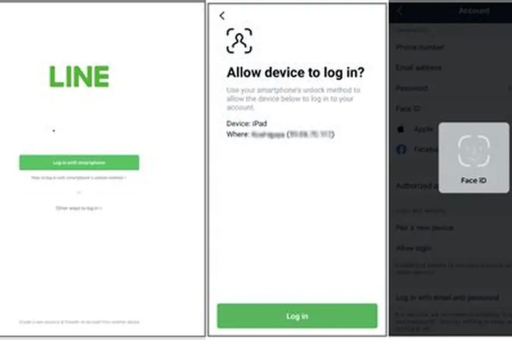
- 安装完成后,打开LINE桌面客户端。
- 如果你已有手机账号,选择“使用二维码登录”或“使用验证码登录”。
- 若选择二维码,打开手机LINE,点击“设置—LINE电脑版—扫码登录”。
- 登录成功后,电脑端会自动同步最近聊天记录(首次同步可能需要一些时间)。
3 首次使用设置
- 在“设置—通知”中,可关闭不必要的弹窗提醒,提升工作效率。
- 在“设置—语音通话”中,可测试麦克风和扬声器是否正常。
- 如有多台设备,可在“设置—设备”中管理登录设备数量。
安全提示与避坑指南
- 警惕假下载页面:搜索“LINE桌面标准客户端在哪下”时,结果中可能会出现大量广告或仿冒页面,真官网通常不会有“高速下载”、“极速版”等诱导性词汇。
- 不要下载“绿色版”或“破解版”:LINE官方从未发布任何绿色版,这些第三方修改版本极易窃取账号信息或植入后门。
- 定期更新客户端:LINE会通过客户端内置更新功能推送安全补丁,建议开启自动更新。
- 关闭不必要的权限:在电脑系统设置中,可查看LINE的权限范围,如果不需要,可以关闭“访问文件”或“访问位置”等权限。
总结与推荐
回答“LINE桌面标准客户端在哪下”这个问题的终极答案就是:前往LINE官网即LINE点com(请自行拼接为域名)的“下载”页面,这是唯一一个值得信赖的源头。
无论你使用的是Windows还是Mac,都应坚持从官方渠道获取安装包,避免因贪图方便而下载到捆绑广告或恶意软件的版本,安装完成后,按照手机端引导完成登录,即可享受电脑端的便捷通讯体验。
如果你在下载或安装过程中遇到任何问题,也可以在LINE官方帮助中心(help点line点me)搜索相关文档,或者直接在官方社区寻求帮助。
希望这篇文章能帮你彻底解决“LINE桌面标准客户端在哪下”的困惑,让你顺利开启电脑端的LINE使用之旅,如果你觉得有用,不妨收藏或分享给同样有需求的朋友。
标签: 官方下载