本文目录导读:
- 目录导读
- LINE登录基础:平台特点与登录方式概述
- 手机端登录步骤:从下载到首次进入
- 电脑端登录方法:二维码与账号密码双通道
- 常见登录问题与解决方案
- 账号安全设置:保护你的LINE账户
- 用户问答精选:高频问题解答
LINE简约社交平台登录全攻略:从注册到安全设置的详细指南
目录导读
- LINE登录基础:平台特点与登录方式概述
- 手机端登录步骤:从下载到首次进入
- 电脑端登录方法:二维码与账号密码双通道
- 常见登录问题与解决方案
- 账号安全设置:保护你的LINE账户
- 用户问答精选:高频问题解答
LINE登录基础:平台特点与登录方式概述
LINE是一款以“简约社交”为核心特色的即时通讯应用,在全球拥有超过2亿活跃用户,它以其简洁的界面、丰富的表情贴图和强大的隐私保护功能著称,对于新用户来说,登录LINE可能需要一些指引,尤其是考虑到该平台在某些地区需要特定的网络环境才能顺畅访问。
LINE的登录方式主要分为三种:
- 手机号验证登录:最常用的方式,通过接收短信验证码完成。
- 电子邮箱登录:适用于已绑定邮箱的账号。
- 二维码扫描登录:主要用于电脑端快速登录。
值得注意的是,LINE的登录机制强调“设备绑定”,因此更换设备时需要额外的验证步骤,这在保护账号安全的同时也增加了操作的复杂性。
手机端登录步骤:从下载到首次进入
1 下载与安装
- iOS用户:前往App Store搜索“LINE”,认准官方开发者为“LINE Corporation”。
- 安卓用户:在Google Play或官方网站下载APK文件,部分国内手机自带应用商店可能无法搜索到,建议直接访问LINE官网。
2 首次登录流程
- 启动应用:打开LINE后,点击“注册/登录”。
- 选择国家与地区:输入你的手机号(需确保可接收国际短信)。
- 接收验证码:输入收到的6位数字验证码。
- 设置个人资料:输入昵称、头像(可选)。
- 完成验证:系统可能要求进行“好友验证”或“邮箱绑定”。
3 重要注意事项
- 网络环境:如果在国内直接使用,建议开启安全的网络连接工具(如VPN),否则可能无法收到验证码或连接超时。
- 短信延迟:若5分钟内未收到验证码,可点击“重新发送”,或尝试使用语音验证码。
电脑端登录方法:二维码与账号密码双通道
LINE的电脑版(Windows/Mac)登录有两种主流方式:
1 二维码扫描登录(推荐)
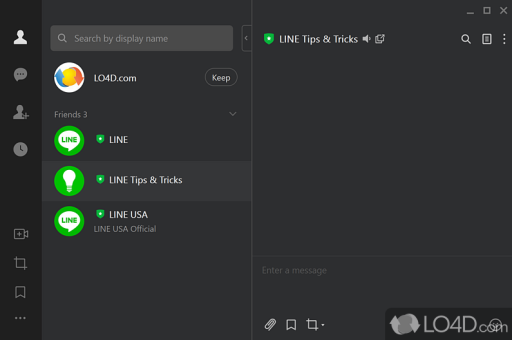
- 打开电脑端LINE软件,点击“使用二维码登录”。
- 打开手机端LINE,点击左上角“设置”图标 → 选择“二维码扫描”。
- 扫描电脑屏幕上的二维码。
- 手机上确认“允许登录”,电脑端即自动完成。
2 账号密码登录
- 前提:手机端已完成邮箱绑定。
- 操作:在电脑登录界面输入LINE的邮箱和密码。
- 注意:首次使用密码登录时,手机端会收到推送通知,需点击“确认登录”。
常见问题:电脑端频繁要求重新登录怎么办?
这通常是因为账号在不同设备间切换过于频繁,或被系统判定为异常登录,建议减少设备切换,或开启“保持登录状态”。
常见登录问题与解决方案
1 无法收到验证码
- 原因:网络不稳定、手机号被国际短信屏蔽、运营商限制。
- 解决:
- 切换到稳定的网络环境。
- 尝试语音验证码(点击“收不到验证码” → 选择“语音呼叫”)。
- 联系手机运营商确认国际短信功能是否开启。
2 提示“账号被锁定”
- 原因:多次输入错误密码、在多个设备同时登录、被他人举报。
- 解决:
- 通过绑定的邮箱重置密码。
- 访问LINE官方帮助中心提交解锁请求。
- 等待24小时后自动解锁(仅限轻微违规)。
3 登录后提示“请更新应用”
- 原因:版本过旧,无法兼容新的安全协议。
- 解决:直接卸载旧版本,从官方渠道下载最新版,注意不要使用第三方修改版。
账号安全设置:保护你的LINE账户
登录后,建议第一时间完善以下安全设置:
1 两步验证(2FA)
- 操作:设置 → 账号管理 → 开启“两步验证”。
- 作用:即使密码泄露,也需要手机验证码才能登录。
2 邮箱与备用手机号
- 绑定至少一个邮箱和备用手机号,用于找回密码和接收安全通知。
3 登录设备管理
- 路径:设置 → 账号管理 → 登录设备。
- 操作:定期清理不认识的设备,防止被偷偷登录。
4 安全措施对比表
| 安全功能 | 设置难度 | 保护强度 | 推荐指数 |
|---|---|---|---|
| 两步验证 | 中等 | 高 | |
| 邮箱绑定 | 简单 | 中 | |
| 定期改密码 | 简单 | 中 | |
| 设备管理 | 简单 | 高 |
用户问答精选:高频问题解答
问1:LINE在中国大陆可以直接登录吗?
答:LINE的部分服务器在国内受限,直接连接可能无法发送验证码或登录,建议使用稳定的网络工具(如VPN),确保软件和网络都兼容。
问2:换手机后怎么保留聊天记录?
答:登录新设备前,在原手机上进入“设置” → “聊天记录” → “备份到Google Drive或iCloud”,新手机登录后恢复即可。
问3:忘记密码且收不到验证码怎么办?
答:优先尝试“忘记密码”功能,输入注册邮箱,若邮箱也丢失,需联系LINE客服并提交账号注册信息(如手机号、昵称、好友列表等)。
问4:为什么我的LINE总提示“连接中”?
答:尝试以下步骤:
- 切换网络(4G/WiFi互换)。
- 清除应用缓存:设置 → 应用管理 → LINE → 清除缓存。
- 卸载重装(注意提前备份聊天记录)。
问5:可以同时登录手机和电脑吗?
答:可以,手机端登录后,通过二维码或账号密码登录电脑端,两者会保持同步,但通话功能仅限手机端。
LINE的登录流程看似简单,实则受网络环境、设备兼容性和安全策略的多重影响,对于新用户,建议先确保网络通畅,并仔细阅读上述步骤,常见问题中,验证码延迟和账号锁定是最高发的两类,提前做好邮箱绑定和安全设置可以有效避免。
若遇到无法解决的问题,可以直接在LINE的“帮助中心”提交工单(需用英文或日文简述问题),或参考LINE官方社区(如日本LINE官网)的教程,安全永远是第一位的:开启两步验证、定期检查登录设备,才能安心享受LINE带来的简约社交体验。
标签: LINE客户端登录